August25
Microsoft office picture manager adalah salah satu program dari microsoft office. Microsoft office picture manager di gunakan untuk mengedit foto. langkah-langkah dalam mengedit foto di microsoft office picture manager sangat mudah dari program – program pengedit foto lainnya seperti adobe photoshop dan sejenisnya. Tetapi dalam mengedit foto di microsoft office picture manager kita hanya bisa mengganti warna dasar foto, mengatur contras atau pengaturan cahaya, mengatur lebar atau tinggi, mengubah letak foto seperti memiringkan fotonya dengan arah horizontal dan vertikal serta mengatur besar dan kecilnya foto yang ingin kita edit. Berikut akan di jelaskan langkah – langkah dalam mengedit foto di microsoft office picture manger:
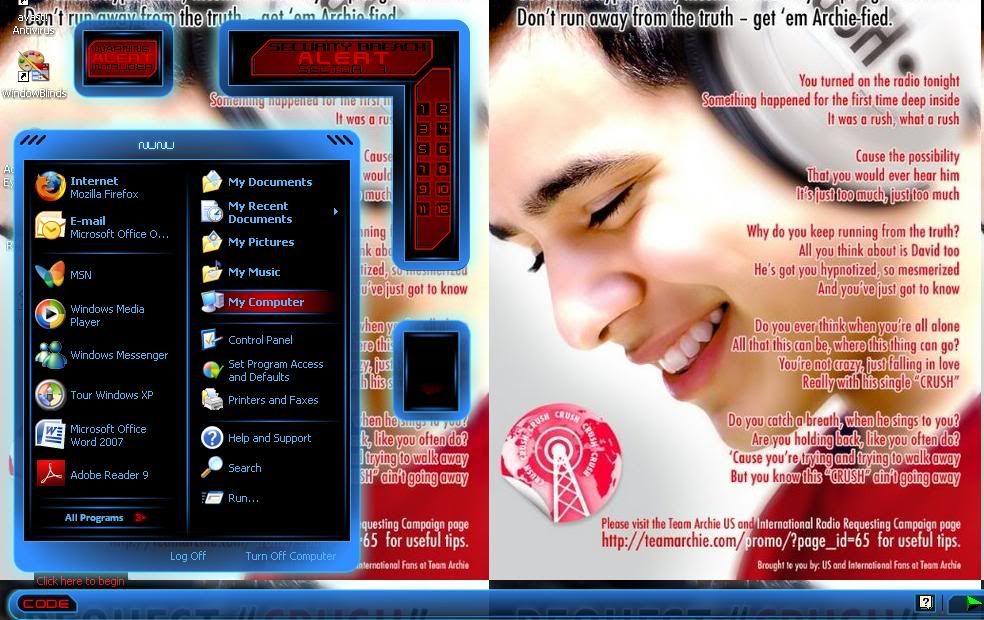
• Langkah pertama buka foto yang ingin kita edit. Seperti kita menyimpan foto tersebut dalam my komputer yang kita miliki.
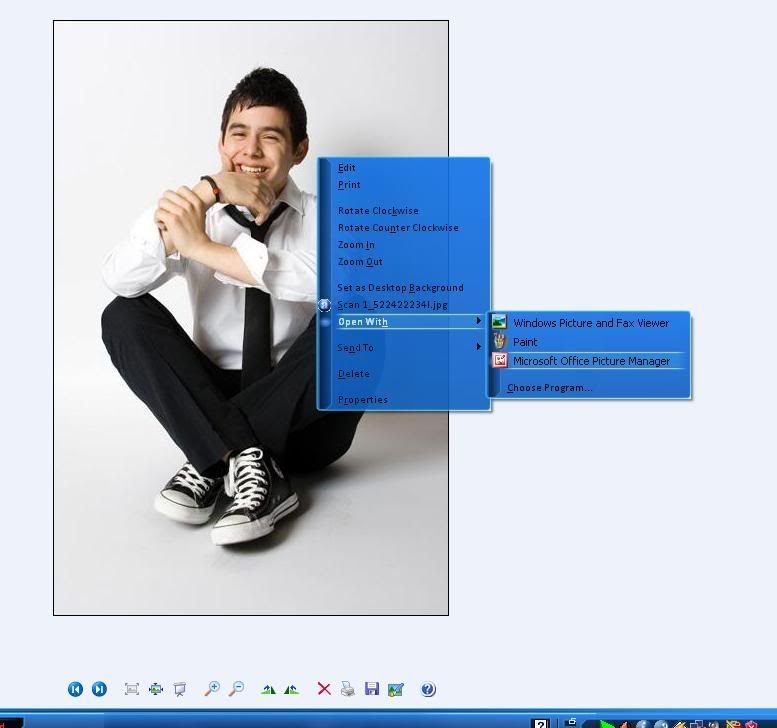
• Langkah kedua setelah membuka foto yang kita ingin kita edit, klik kanan foto yang ingin kita edit setelah itu muncul beberapa program kita klik open with sesudah mengklik maka akan muncul beberapa pilihan untuk mengedit seperti paint, adobe, dan microsoft office picture manager. Klik program microsoft office picture manger. Maka muncullah layar seperti di bawah ini :
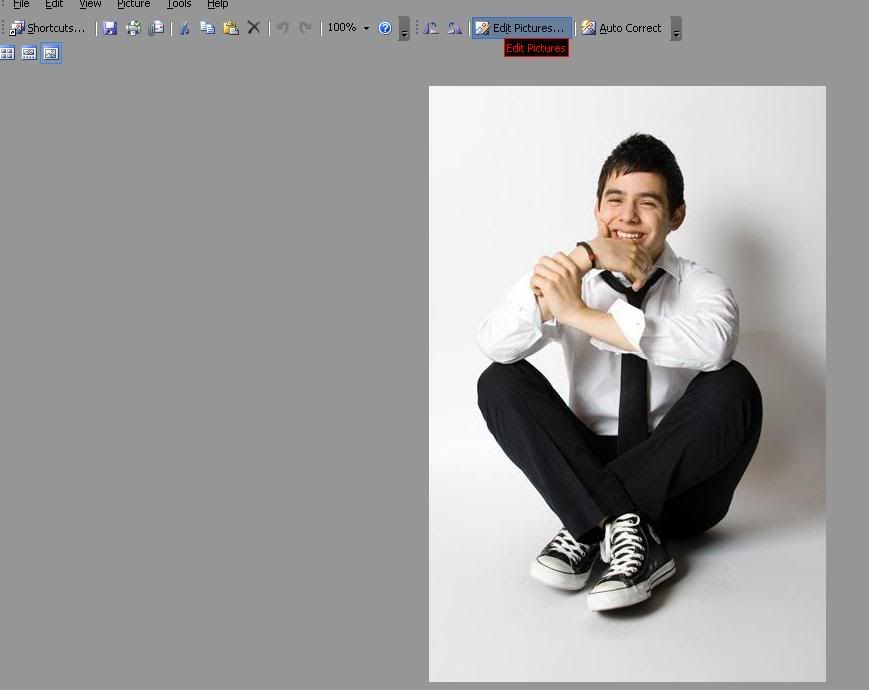
• Langkah ke tiga, kita harus mengklik menu edit pictures . seperti berikut :
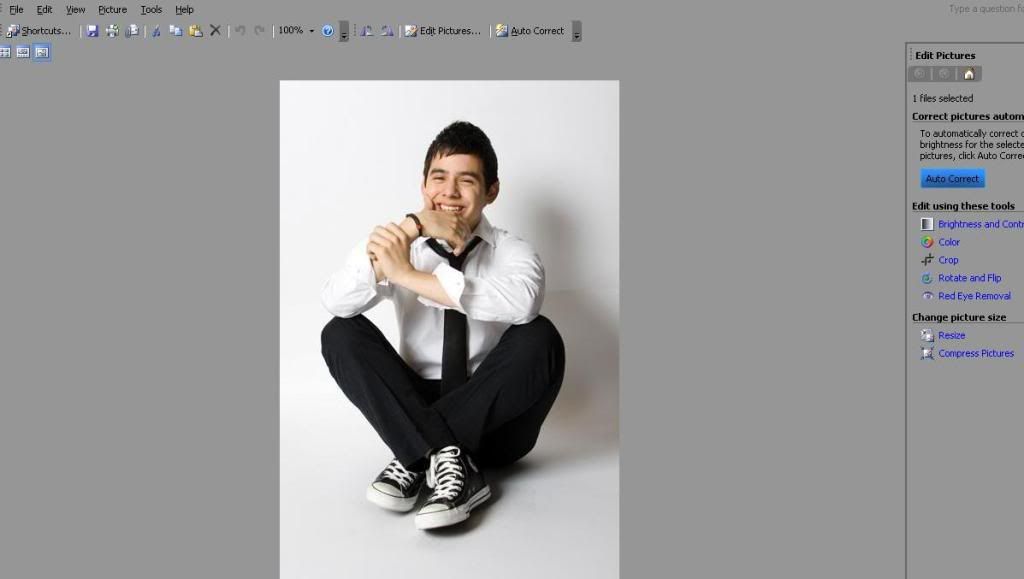
• Langkah ke empat, maka setelanhnya akan tampil layar tentang cara pengaturan atau menu – menu dalam mengedit foto. Layar nya sebagai berikut :
• Langkah ke lima, dalam pengeditan foto dalam microsoft office picture manager kita dapat mengatur contras atau pengaturan cahaya seperti memberi efek cahaya yang terang atau sebaliknya seperti memburamkan. Langkah – langkahnya mengklik Brightness and Contras, kita dapat mengatur sesuka kita cahaya yang ada dalam foto yang kita ingin edit. Contohnya seperti berikut :
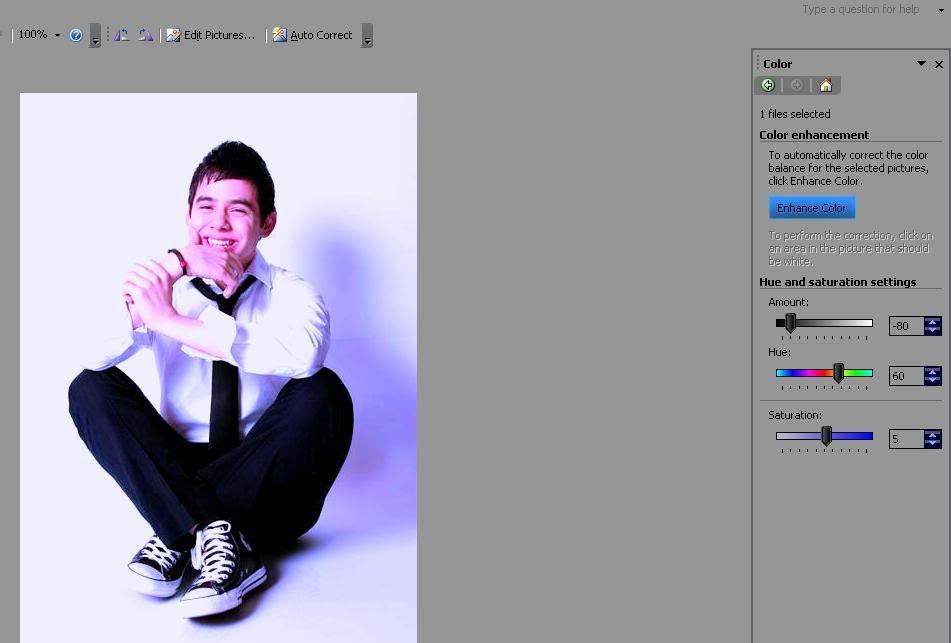
• Langkah ke enam, dalam pengeditan foto kita dapat memberi warna dalam foto yang kita ingin edit. Klik color dalam menu. Pilihan warnanya sangat banyak. Kita juga dapat mengatur warna seperti warna merah menjadi warna merah darah atau biru muda menjadi biru tua dan sebagainya. Kita dapat melihat contoh nya sebagai berikut :
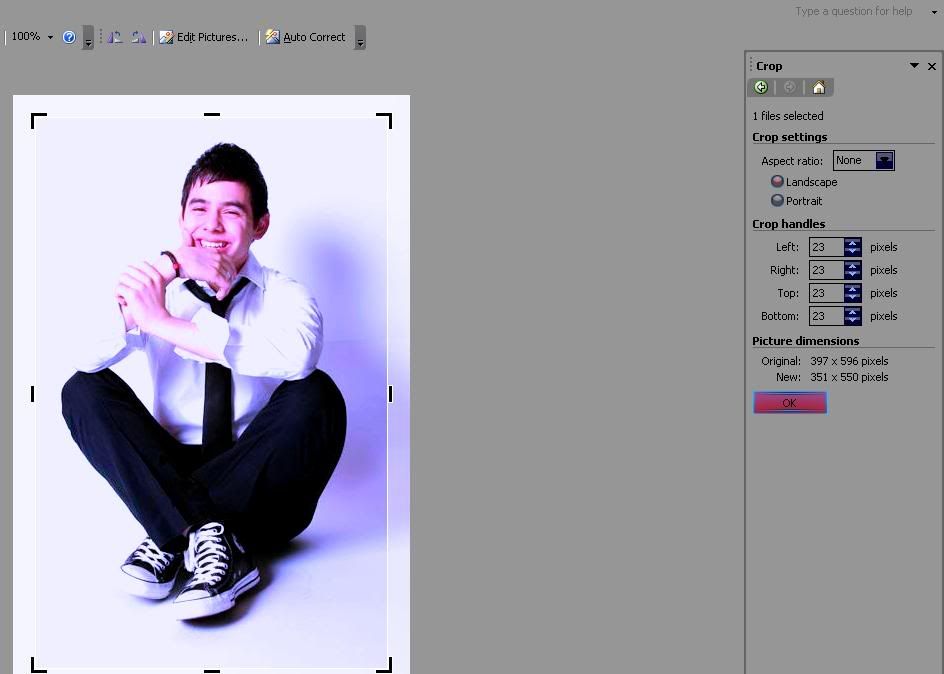
• Langkah ke tujuh, dalam pengeditan foto, kita pasti ingin membuat foto kita semenarik mungkin. Contoh kita ingin memperbesar atau memperkecil bagian kanan, kiri, bawah atau atas foto milik kita. Kita dapat mengklik crop dalam menu. Contohnya dapat di lihat sebagai berikut :
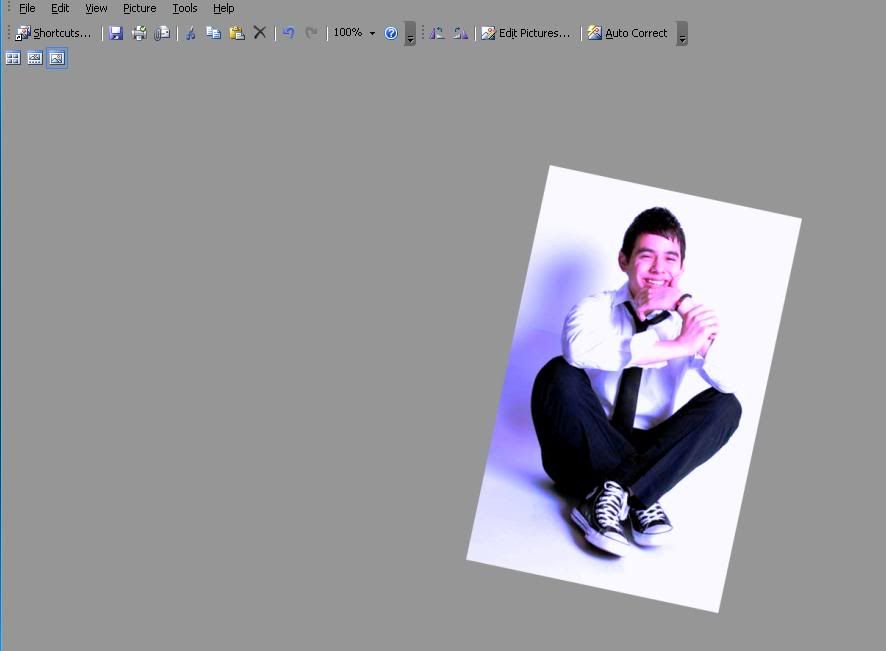
• Langkah ke delapan, dalam menu – menu pengeditan foto dalam microsoft office picture manager. Ada menu yang dapat membuat foto milik kita miring, atau semulanya berada di sebelah kanan setelah di edit berada di sebelah kiri, kita dapat mengklik Rotate and Flip . maka contoh nya akan di perlihat kan sebagai berikut :
• Langkah ke sembilan, dalam mengedit foto ada menu yang di gunakan untuk mengubah settings foto kita. Foto yabg kita miliki dapat berubah menjadi sangat kecil, sangat besar, atau pun sedang. Jika kita ingin membuat seperti itu maka kita dapat mengklik Resize Settings pada menu. Maka akan di tampilkan foto yang kita inginkan. Kita dapat melihat contoh nya sebagai berikut :
• Setelah selesai melakukan langkah – langkah di atas, secara keseluruhan foto yang telah kita edit akan berubah seperti apa yang telah kita inginkan. Contoh foto yang telah saya edit dapat di lihat sebagai berikut :
Popularity: 6%
Related posts:
- Mengedit Foto Menggunakan ACDSee
- Cara Mengedit Foto Dengan Menggunakan Nero Photosnap Viewer Essentials
- Mengedit Foto Menggunakan Photo Impact dan Photo Filter
- Menggunakan Photofunia
- CARA MENGOPERASIKAN DAN MENGEDIT LEWAT PICASA






Tidak ada komentar:
Posting Komentar